
Instale seu assistente pessoal de IA no WhatsApp, Telegram, Discord e em mais de 10 outras plataformas de mensagens.
O Clawdbot é um assistente pessoal de IA de código aberto e auto-hospedado que se conecta às suas plataformas de mensagens favoritas. Ao contrário dos assistentes de IA baseados em nuvem, o Clawdbot funciona inteiramente na sua infraestrutura, dando-lhe controle total sobre os seus dados e proporcionando interações de IA perfeitas no WhatsApp, Telegram, Discord, Slack, Signal, iMessage e muito mais.
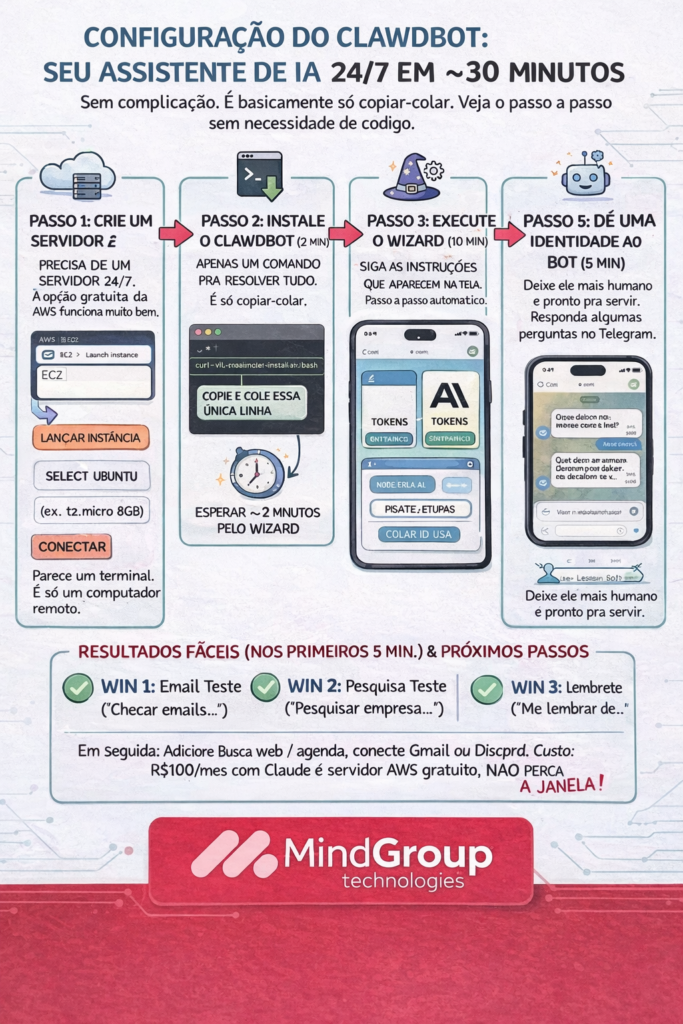
A adoção de assistentes de IA deixou de ser um diferencial experimental e passou a ser uma decisão operacional. O Clawdbot surge como uma alternativa robusta para empresas que precisam escalar atendimento, suporte e automações internas mantendo controle sobre dados, integrações e custos. Este guia apresenta, de forma objetiva, como iniciar a implementação do Clawdbot em um ambiente corporativo, conectando canais como WhatsApp, Telegram, Discord e Slack, com foco em governança, eficiência operacional e rápida ativação — sem dependência de plataformas fechadas ou soluções engessadas.
Este guia irá levá-lo do zero à criação de uma instância totalmente funcional do Clawdbot em menos de 30 minutos.
Índice
- Pré-requisitos
- Instale a CLI
- Execute o Assistente de Integração
- Inicie o Portal
- Verificar instalação
- Conecte seu primeiro canal
- Entendendo a segurança e o emparelhamento do DM
- Envie sua primeira mensagem
- Guia de Referência de Comandos Essenciais
- Próximos passos
- Solução de problemas
Etapa 0: Pré-requisitos
Antes de instalar o Clawdbot, certifique-se de que seu sistema atenda aos seguintes requisitos:
Requisitos do sistema
| Exigência | Detalhes |
|---|---|
| Node.js | Versão 22 ou superior (obrigatória) |
| Sistema operacional | macOS, Linux ou Windows (via WSL2) |
| Memória | Recomenda-se um mínimo de 2 GB de RAM. |
| Armazenar | Aproximadamente 500 MB para instalação. |
Verificar versão do Node.js
node --version
# Should output: v22.x.x or higher
Se você precisar instalar ou atualizar o Node.js:
# Using nvm (recommended)
curl -o- https://raw.githubusercontent.com/nvm-sh/nvm/v0.39.0/install.sh | bash
source ~/.bashrc  # or ~/.zshrc
nvm install 22
nvm use 22

# Or using Homebrew (macOS)
brew install node@22
Usuários do Windows: Instale o WSL2 primeiro.
Usuários do Windows devem usar o WSL2 (Subsistema Windows para Linux). O Windows nativo não é suportado.
# In PowerShell (Admin)
wsl --install -d Ubuntu

# After restart, open Ubuntu and continue with Linux instructions
Opcional, mas recomendado.
- Chave da API de Busca do Brave : Para funcionalidades de busca na web
- Obtenha sua chave em https://brave.com/search/api/
- Configure mais tarde com:
clawdbot configure --section web
- pnpm : Se estiver compilando a partir do código-fonte
npm install -g pnpmPasso 1: Instale a CLI do Clawdbot
Escolha o método de instalação de sua preferência:
Método A: Script de Instalação Rápida (Recomendado)
macOS / Linux:
curl -fsSL https://clawd.bot/install.sh | bash

Windows (PowerShell no WSL2):
# Inside WSL2 Ubuntu terminal
curl -fsSL https://clawd.bot/install.sh | bash

Método B: Instalação global do npm
npm install -g clawdbot@latest
Ou com pnpm:
pnpm add -g clawdbot@latest
Verificar instalação
clawdbot --version
# Should output the current version number
Instalando o ClawdBot usando o Docker
# Clone the repo
git clone https://github.com/clawdbot/clawdbot.git
cd clawdbot

# Run the setup script — handles everything
./docker-setup.sh
Isso cria a imagem, executa o processo de integração e inicia o gateway. Abra http://127.0.0.1:18789/e cole o token gerado.
Etapa 2: Execute o Assistente de Integração
O assistente de integração é a maneira mais fácil de configurar o Clawdbot. Ele cuida de:
- Configuração do modelo e da autenticação
- Configuração do gateway
- Conexões de canais (WhatsApp, Telegram, Discord, etc.)
- Configurações de segurança (emparelhamento DM)
- Instalação de serviço em segundo plano

Iniciar o assistente
clawdbot onboard --install-daemon
O que o mago perguntará
1. Modo Gateway
? Gateway mode:
  ❯ Local (run on this machine)
    Remote (connect to existing gateway)
Escolha a opção Local para sua primeira instalação.
2. Método de autenticação
? Authentication method:
  ❯ Anthropic API Key (recommended)
    OpenAI API Key
    OAuth (Claude Pro/Max subscription)
    OpenAI Code (Codex subscription)
Recomendação : Utilize uma chave de API da Anthropic para obter a melhor experiência com os modelos Claude.
- Obtenha sua chave de API em: https://console.anthropic.com/
- O assistente irá armazená-lo com segurança em
~/.clawdbot/
3. Seleção do Modelo
? Default model:
  ❯ anthropic/claude-opus-4-5 (best quality)
    anthropic/claude-sonnet-4-5 (balanced)
    openai/gpt-4-turbo
    openai/gpt-4o

4. Configuração de canais
? Which channels do you want to enable?
  ◉ WhatsApp
  ◯ Telegram
  ◯ Discord
  ◯ Slack
  ◯ Signal

Selecione os canais que deseja usar. Você poderá adicionar mais posteriormente.
5. Número de telefone pessoal (para WhatsApp)
? Your WhatsApp phone number (for allowlist):
  +1234567890
Digite seu número de telefone no formato E.164 (com o código do país). Isso adicionará você à lista de permissões para que você possa enviar mensagens ao seu bot.
6. Instalar serviço em segundo plano
? Install as background service?
  ❯ Yes (recommended - auto-starts on boot)
    No (manual start only)
Selecione “Sim” para que o Clawdbot seja executado automaticamente.
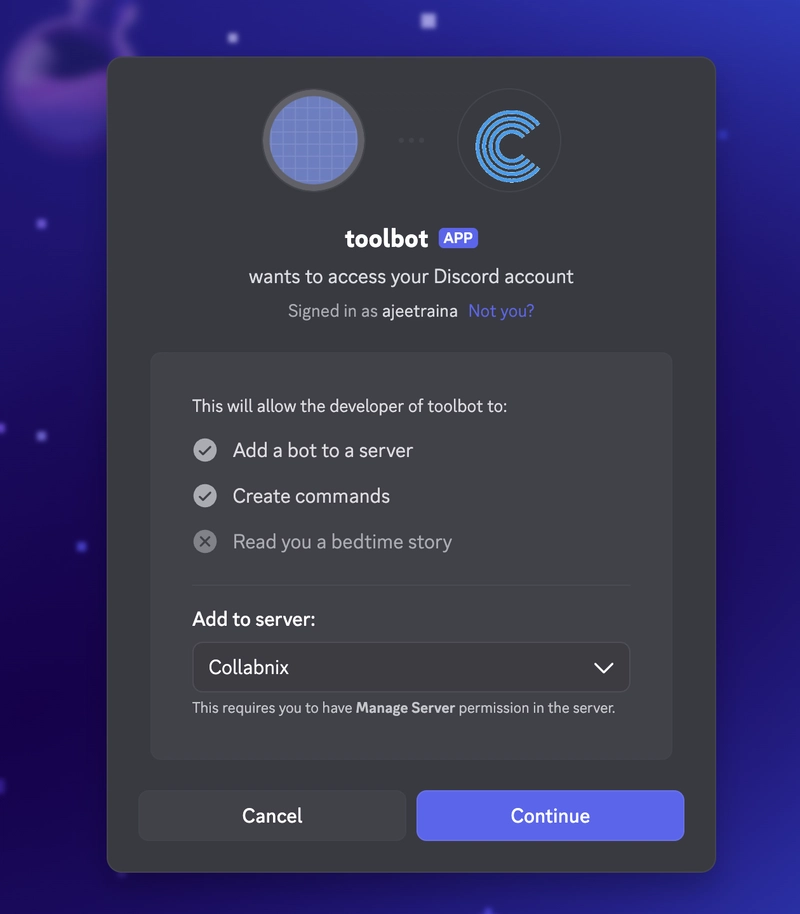
Para o Discord, talvez seja necessário configurar o token do bot primeiro:


Pela primeira vez, me deparei com o seguinte problema: o erro 4014 significa que seu bot do Discord está tentando usar intenções privilegiadas que não foram habilitadas no Portal do Desenvolvedor do Discord.
Segui os passos para corrigir as Intenções do Discord:
- Abra o portal de desenvolvedores do Discord
- Selecione seu aplicativo de bot
- Navegue até Bot → Intenções do Gateway Privilegiado
- Ative estas intenções:
✅ INTENÇÃO DE CONTEÚDO DA MENSAGEM (obrigatório para leitura de mensagens)
✅ INTENÇÃO DE MEMBROS DO SERVIDOR (opcional, para informações de membros)
✅ INTENÇÃO DE PRESENÇA (opcional)
- Clique em Salvar alterações.

A esta altura, seu Gateway já deve estar funcionando corretamente!
✅ Gateway escutando em ws://127.0.0.1:18789
✅ Controle pelo navegador em http://127.0.0.1:18791
✅ Modelo: anthropic/claude-opus-4-5
✅ Tela montada
Arquivos de configuração criados
Após a conclusão do assistente, estes arquivos são criados:
~/.clawdbot/
├── clawdbot.json          # Main configuration
├── credentials/
│   ├── oauth.json         # OAuth tokens (if using)
│   └── whatsapp/
│       └── default/
│           └── creds.json # WhatsApp session
└── agents/
    └── main/
        └── agent/
            └── auth-profiles.json  # API keys
Etapa 3: Inicie o Gateway
Se você instalou o serviço em segundo plano, o gateway já deve estar em execução. Verifique o status dele:
clawdbot gateway status
Partida manual (se necessário)
Para operação em primeiro plano com registro detalhado:
clawdbot gateway --port 18789 --verbose
Você deverá ver uma saída semelhante a esta:
[Gateway] Starting on ws://127.0.0.1:18789
[Gateway] Control UI available at http://127.0.0.1:18789/
[Gateway] WhatsApp channel initializing...
[Gateway] Ready
Acesse o painel de controle
Abra seu navegador e acesse:
http://127.0.0.1:18789/
Isso abre a interface de controle, onde você pode:
- Monitorar a integridade do gateway
- Ver sessões ativas
- Verificar o status do canal
- Enviar mensagens de teste
Observação : Se você configurou um token de gateway, precisará inseri-lo nas configurações da interface de controle.
Etapa 4: Verifique a instalação
Execute estes comandos para garantir que tudo esteja funcionando corretamente:
Verificar status geral
clawdbot status
Resultado esperado:
Gateway: running (ws://127.0.0.1:18789)
Auth: configured (anthropic)
Channels:
  - whatsapp: ready (linked)
  - telegram: not configured
  - discord: not configured
Sessions: 0 active

Verificação de saúde
clawdbot health
Resultado esperado:
Gateway Health: OK
  Uptime: 5m 23s
  Memory: 124MB
  Auth: valid
  Channels: 1/1 healthy
Executar o Médico (Verificação Abrangente)
clawdbot doctor
Esta função realiza uma verificação completa do sistema e reporta quaisquer problemas.
Passo 5: Conecte seu primeiro canal
Opção A: WhatsApp (Mais popular)
O WhatsApp utiliza a vinculação de dispositivos baseada em QR Code através do protocolo WhatsApp Web.
Etapa 5.1: Obtenha um número de telefone
Recomendação : Utilize um número de telefone exclusivo para o seu Clawdbot:
- Celular antigo reserva com eSIM
- Cartão SIM pré-pago
- WhatsApp Business em um número separado
Alternativa : Use seu número pessoal (requer selfChatMode)
Passo 5.2: Vincule o WhatsApp
clawdbot channels login
Isso exibe um código QR no seu terminal:
█▀▀▀▀▀█ ▄▄▄▄▄ █▀▀▀▀▀█
█ ███ █ █▄▄▄█ █ ███ █
█ ▀▀▀ █ ▀▄▄▄▀ █ ▀▀▀ █
▀▀▀▀▀▀▀ █ █ █ ▀▀▀▀▀▀▀
[Scan this QR code with WhatsApp]
Etapa 5.3: Escaneie o código QR
- Abra o WhatsApp no seu celular.
- Acesse Configurações → Dispositivos vinculados
- Toque em ” Conectar um dispositivo”.
- Escaneie o código QR exibido no seu terminal.
Etapa 5.4: Verificar a conexão
clawdbot channels status
Resultado esperado:
WhatsApp:
  Status: connected
  Account: +1234567890
  Linked: true
  Last activity: just now
Configuração do WhatsApp
Você ~/.clawdbot/clawdbot.jsondeve incluir:
{
  "channels": {
    "whatsapp": {
      "dmPolicy": "allowlist",
      "allowFrom": ["+1234567890"]
    }
  }
}
Opções de configuração:
| Opção | Descrição | Padrão |
|---|---|---|
dmPolicy | allowlist, pairing, open,disabled | pairing |
allowFrom | Conjunto de números de telefone permitidos (E.164) | [] |
selfChatMode | Ative se estiver usando um número pessoal. | false |
groupPolicy | allowlist, open,disabled | allowlist |
Opção B: Telegram
Etapa 5.1: Criar um bot
- Abra o Telegram e envie uma mensagem para @BotFather.
- Enviar
/newbot - Siga as instruções para dar um nome ao seu bot.
- Copie o token do bot fornecido.
Passo 5.2: Configurar o Telegram
clawdbot configure --section telegram
Ou edite manualmente ~/.clawdbot/clawdbot.json:
{
  "channels": {
    "telegram": {
      "botToken": "123456789:ABCdefGHIjklMNOpqrsTUVwxyz"
    }
  }
}
Etapa 5.3: Reiniciar o Gateway
clawdbot gateway restart
Opção C: Discord
Etapa 5.1: Criar um aplicativo Discord
- Acesse o Portal do Desenvolvedor do Discord
- Clique em Novo Aplicativo
- Acesse Bot → Adicionar Bot
- Copie o token do bot
- Ativar intenções necessárias:
- Intenção do conteúdo da mensagem
- Intenção dos membros do servidor (opcional)
Etapa 5.2: Configurar o Discord
{
  "channels": {
    "discord": {
      "token": "your-discord-bot-token"
    }
  }
}
Etapa 5.3: Convide o bot para o servidor
Crie um URL de convite com as permissões necessárias:
https://discord.com/api/oauth2/authorize?client_id=YOUR_APP_ID&permissions=274877908992&scope=bot
Etapa 6: Segurança e emparelhamento do DM
O Clawdbot implementa um sistema de pareamento para evitar o processamento indesejado de mensagens. Isso é crucial para a segurança.
Como funciona o emparelhamento
Unknown Sender → Sends DM → Clawdbot
                              │
                              ▼
                    ┌─────────────────┐
                    │ Generate 6-digit│
                    │  pairing code   │
                    └────────┬────────┘
                              │
                              ▼
              Sender receives: "Pair with code: 123456"
              (Message is NOT processed)
                              │
                              ▼
            Admin approves: clawdbot pairing approve whatsapp 123456
                              │
                              ▼
                   Sender added to allowlist
                   Future messages processed
Gerenciando solicitações de emparelhamento
Listar solicitações pendentes:
clawdbot pairing list whatsapp
Saída:
Pending pairing requests for whatsapp:
  Code: 123456  Phone: +1987654321  Expires: 59m
  Code: 789012  Phone: +1555123456  Expires: 45m
Aprovar uma solicitação:
clawdbot pairing approve whatsapp 123456
Rejeitar uma solicitação:
clawdbot pairing reject whatsapp 123456
Explicação das Políticas de Gerenciamento de Mensagens Diretas
| Política | Comportamento |
|---|---|
pairing | Remetentes desconhecidos recebem o código de emparelhamento (padrão, mais seguro) |
allowlist | Somente números explicitamente autorizados podem enviar mensagens. |
open | Qualquer pessoa pode enviar mensagens (requer allowFrom: ["*"]) |
disabled | Mensagens diretas completamente desativadas |
Recomendação : Comece selecionando pairinge aprovando contatos de confiança.
Passo 7: Envie sua primeira mensagem
Método A: Via WhatsApp/Telegram
Basta enviar uma mensagem para o seu Clawdbot a partir de um número aprovado:
You: Hello Clawdbot!
Clawdbot: Hello! I'm Clawd, your personal AI assistant. How can I help you today? 🦞
Método B: Via CLI
clawdbot message send --target +1234567890 --message "Hello from CLI!"
Método C: Via CLI do Agente
Para conversas interativas:
clawdbot agent --message "What's the weather like today?"
Com o modo de raciocínio ativado:
clawdbot agent --message "Solve this logic puzzle..." --thinking high
Método D: Via WebChat
Abra o painel de controle da interface do usuário e utilize a interface do WebChat:
http://127.0.0.1:18789/
Passo 8: Referência de Comandos Essenciais
Gerenciamento de Portal
# Check gateway status
clawdbot gateway status

# Start gateway (foreground)
clawdbot gateway --port 18789 --verbose

# Restart gateway
clawdbot gateway restart

# Stop gateway
clawdbot gateway stop

# View logs
clawdbot logs --follow
Gestão de Canais
# List all channels
clawdbot channels status

# Login to WhatsApp
clawdbot channels login

# Logout from WhatsApp
clawdbot channels logout

# Login to specific account (multi-account)
clawdbot channels login --account work
Gestão de Sessões
# List active sessions
clawdbot sessions list

# View session history
clawdbot sessions history <session-id>

# Reset a session
clawdbot sessions reset <session-id>
Gestão de pares
# List pending pairing requests
clawdbot pairing list whatsapp

# Approve pairing
clawdbot pairing approve whatsapp <code>

# Reject pairing
clawdbot pairing reject whatsapp <code>
Configuração
# Open configuration wizard
clawdbot configure

# Configure specific section
clawdbot configure --section web
clawdbot configure --section telegram

# Run doctor (diagnostic)
clawdbot doctor

# View full status
clawdbot status --all
Comandos de bate-papo (no bate-papo)
Envie esses comandos diretamente no WhatsApp/Telegram:
| Comando | Descrição |
|---|---|
/status | Exibir status da sessão (modelo, tokens, custo) |
/newou/reset | Reiniciar a conversa |
/compact | Comprimir o contexto da conversa |
/think <level> | Defina o nível de pensamento (desligado/mínimo/baixo/médio/alto/extra alto) |
| `/verbose ativado\ | desligado |
| `/uso desativado\ | tokens\ |
| {% raw %}`/menção de ativação\ | sempre |
Etapa 9: Próximos passos
Parabéns! Você tem uma instalação do Clawdbot funcionando. Veja o que explorar a seguir:
Adicionar mais canais
- Telegram : docs.clawd.bot/channels/telegram
- Discord : docs.clawd.bot/channels/discord
- Slack : docs.clawd.bot/channels/slack
- Sinal : docs.clawd.bot/channels/signal
- Microsoft Teams : docs.clawd.bot/channels/msteams
Instalar aplicativos complementares
- Aplicativo da barra de menus do macOS : docs.clawd.bot/platforms/macos
- Node iOS : docs.clawd.bot/platforms/ios
- Android Node : docs.clawd.bot/platforms/android
Ativar recursos de voz
- Ativação por voz : docs.clawd.bot/nodes/voicewake
- Modo de conversa : docs.clawd.bot/nodes/talk
Configurar acesso remoto
- Integração com Tailscale : docs.clawd.bot/gateway/tailscale
- Túneis SSH : docs.clawd.bot/gateway/remote
Explore Habilidades e Ferramentas
- Controle do navegador : docs.clawd.bot/tools/browser
- Sistema de Habilidades : docs.clawd.bot/tools/skills
- Automação (Cron) : docs.clawd.bot/automation/cron-jobs
Personalize seu agente
Crie um espaço de trabalho ~/clawd/com prompts personalizados:
mkdir -p ~/clawd
Adicione estes arquivos:
AGENTS.md– Instruções do agenteSOUL.md– Definição de personalidadeTOOLS.md– Instruções para ferramentas personalizadas

Escrito por José Gonçalves
CEO e fundador da Mind Group (fundada em 2016), software house brasileira sediada em Sorocaba/SP. Lidera o desenvolvimento de sistemas, aplicativos, IA e automações para clientes como Itaipu Binacional, Fisk, Lojas Torra, Febracis e Vertuz. Especialista em arquitetura de software, squads ágeis e integração de Inteligência Artificial em operações B2B.
LinkedIn →